Appareils compatibles avec IPTV Smarters Pro
Smartphones Android
Smartphones iOS
Téléviseurs intelligents
Boîtes Android
Apple TV
Ordinateurs (Windows et MacBook)
Bâton de feu
IPTV Smarters est l'une des meilleures options pour regarder de l'IPTV sur les appareils ci-dessus.
Une autre option peut être l'application GSE Smart IPTV.
Où télécharger IPTV Smarters Pro ?
La meilleure et la plus sûre source pour télécharger l'application IPTV Smarters Pro est le site Web IPTV Smarters. Vous pouvez trouver les liens de téléchargement pour différents appareils ici :
https://www.iptvsmarters.com/#downloads
Nous avons également préparé un guide pour vous montrer comment télécharger et installer IPTV Smarters Pro sur différents appareils, pour un accès plus facile et rapide :
Fichier APK pour appareils Android
Pour vos appareils Android tels que les smartphones Android, Android box ou Smart TV avec OS Android, vous pouvez télécharger directement le fichier APK IPTV Smarters Pro ici :
https://www.iptvsmarters.com/smarters.apk
Téléviseur intelligent Samsung
Sur la télécommande de votre Samsung Smart TV, appuyez sur le bouton Smart HUB, puis recherchez IPTV Smarters Pro pour trouver l'application.
La version 1.0.4 est compatible avec les Smart TV Samsung.
Téléviseur intelligent LG
Sur la télécommande de votre LG Smart TV, appuyez sur le bouton Accueil et allez dans le LG Content Store. Vous pouvez rechercher IPTV Smarters Pro et l'installer.
La version 1.0.8 est compatible avec les téléviseurs LG Smart.
Google Play Store
Malheureusement, l'application a été retirée du Play Store pour l'instant. Si elle est ajoutée à nouveau, nous mettrons le lien ici.
iPhone et Apple Store
Vous pouvez télécharger IPTV Smarters Pro pour votre iPhone, Apple TV ou tout autre appareil iOS ici, dans l'Apple Store :
https://apps.apple.com/in/app/smarters-player-lite/id1628995509
Ordinateur (Windows ou Mac)
Voici les fichiers d'installation pour différents systèmes d'exploitation sur ordinateur :
Fichier EXE pour Windows : https://www.iptvsmarters.com/download/?download=windows_app
Fichier DMG pour MacBook : https://www.iptvsmarters.com/download/?download=mac
Bâton de feu
Tout d'abord, vous devez télécharger l'application Downloader pour Firestick (vous pouvez facilement trouver des tutoriels sur YouTube). Ensuite, téléchargez le fichier IPTV Smarters Pro APK ici.
Allez dans les paramètres de Firestick et suivez ce chemin :
My Fire TV -> Options de développement -> Installer à partir d'applications inconnues -> Cliquez sur Downloader pour activer l'option ON.
Ouvrez l'application Downloader et entrez le lien complet de l'APK dans l'application pour l'installer.
Comment ajouter des chaînes IPTV à l'application IPTV Smarters Pro
Vous pouvez ajouter des chaînes IPTV à IPTV Smarters en deux méthodes :
Configuration via l'API Xtream Codes
Configuration via liste de lecture
Nous vous recommandons d'utiliser la configuration via Xtream Codes API car cette méthode vous permet d'avoir la fonctionnalité Catchup et vous n'avez pas besoin d'ajouter de lien EPG (celui-ci se charge automatiquement).
Configuration des Smarters IPTV via l'API Xtream Codes
Étape 1 : Installez l'application sur votre appareil à partir d'ici.
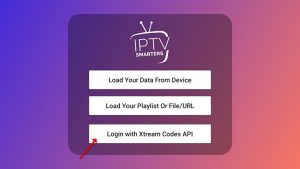
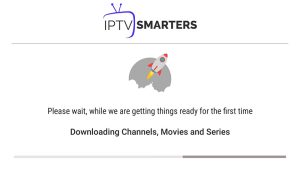
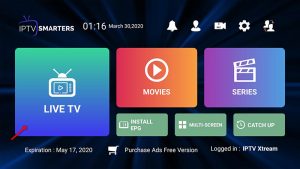
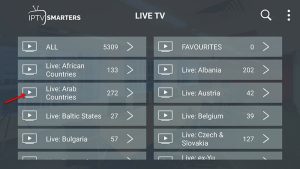
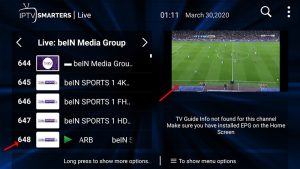
Étape 2 : Ouvrez l'application une fois téléchargée et cliquez sur "Ajouter un utilisateur", puis sur "Connexion avec l'API Xtream Codes".4o mini
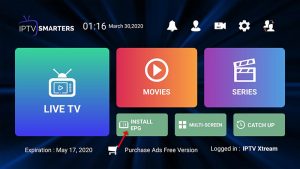 LG et Samsung Smart TV’
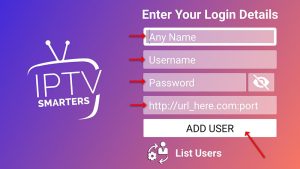
Pour ajouter des chaînes à votre application IPTV Smarters sur votre TV LG ou Samsung, vous devez utiliser une .
Vous devez également insérer le nom d'utilisateur et le mot de passe, que vous pouvez trouver dans votre lien M3U ou que vous pouvez simplement demander à votre fournisseur IPTV.
LG et Samsung Smart TV’
Pour ajouter des chaînes à votre application IPTV Smarters sur votre TV LG ou Samsung, vous devez utiliser une .
Vous devez également insérer le nom d'utilisateur et le mot de passe, que vous pouvez trouver dans votre lien M3U ou que vous pouvez simplement demander à votre fournisseur IPTV.
Configurer IPTV Smarters via Playlist
Étape 1 : Installez l'application sur votre appareil à partir d'ici. Étape 2 : Ouvrez l'application une fois téléchargée, cliquez sur "Ajouter un utilisateur", puis cliquez sur "Seconnecter avec Playlist" .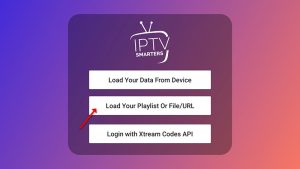
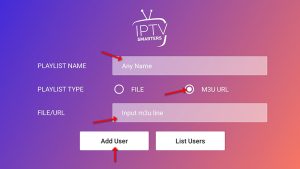
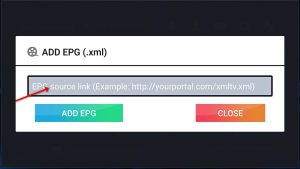
Fonctionnalités d'IPTV Smarters :
- TV en direct, Films, Séries & TV
- Streaming en rattrapage
- Enregistrement du programme
- Écran multiple : vous pouvez regarder jusqu'à 4 chaînes en même temps
- Prise en charge de l'EPG
- Contrôle parental intégré pour chaque catégorie
- Lecteur puissant intégré
- Prise en charge de la lecture avec des lecteurs externes
- Interface attrayante et impressionnante, plus conviviale
- Prise en charge du changement dynamique de langue